目次
MC-707をパラアウトでFL Studioに録音する方法
Roland MC-707をUSBケーブル1本でFL Studioに接続し、DAWとの同期再生および各トラックのマルチトラック(パラアウト)録音を行う際の設定手順と注意点のまとめです。
以前、録音したときは設定が間違っていたためか、モノラルになってしまいましたが、以下の手順を進めることでMC-707の8トラック分をステレオでFL Studioに録音することができます。
1. 事前準備とMC-707本体の設定
まず、PCに「MC-707 Driver」がインストールされていることを確認する。
- MC-707の [SHIFT] + [KNOB ASSIGN] を押し、[SYSTEM SETTING] を開く。
- 「CTRL」タブの中から、[USB Driver] の設定を 「VENDOR」 に変更する(※GENERICのままだとパラアウト不可)。
- 本体を再起動し、PCとMC-707をUSB接続する。
2. FL Studioのオーディオ&同期(MIDI)設定
オーディオデバイスの指定
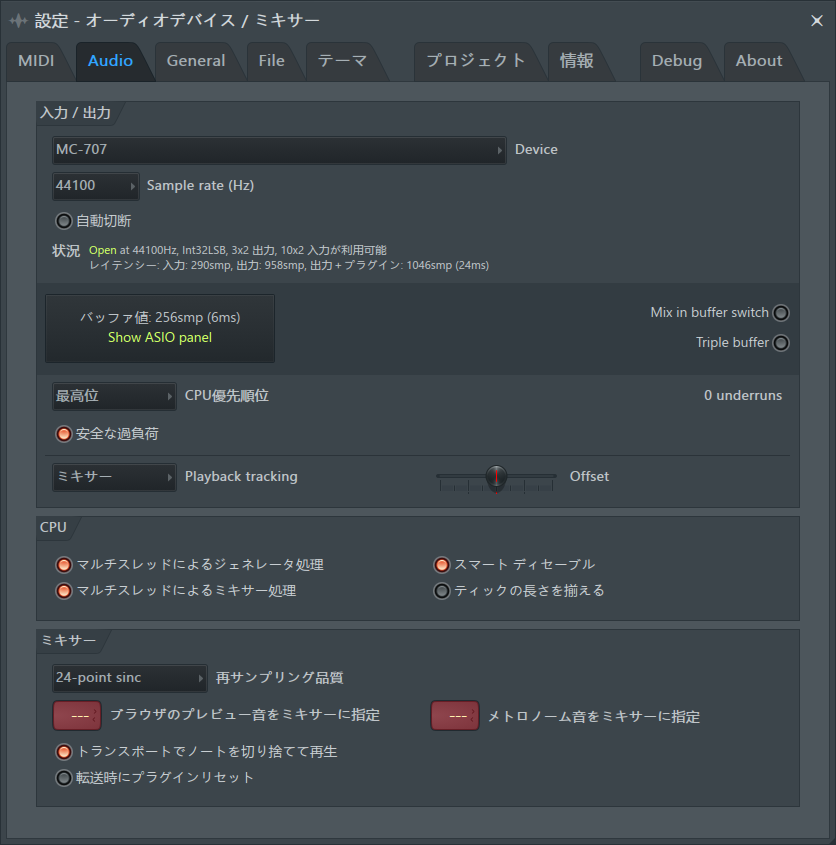
※一部、日本語設定にしています(本来はFL Studioはすべて英語表記)
- FL Studioを起動し、メニューの [OPTION] > [Audio] を開き、 Deviceに 「MC-707」 を選択。
DAWとの同期再生設定
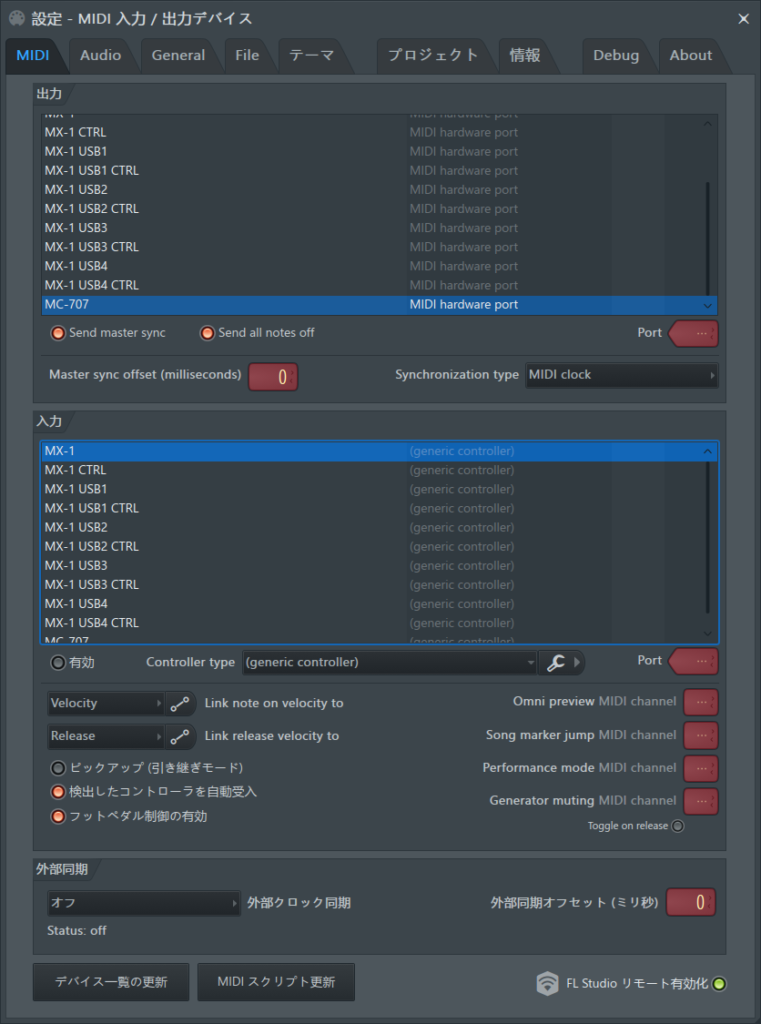
- [MIDI] タブを選択する。
- Output(出力)リストから [MC-707] を選択し、「Send master sync」「Send all notes off」 をオンにする。
- 「Synchronization type」を [MIDI Clock] に設定する。
- これにより、FL Studioの再生・停止ボタンとBPMにMC-707が同期・追従する。
3. ミキサーへのパラアウト割り当て
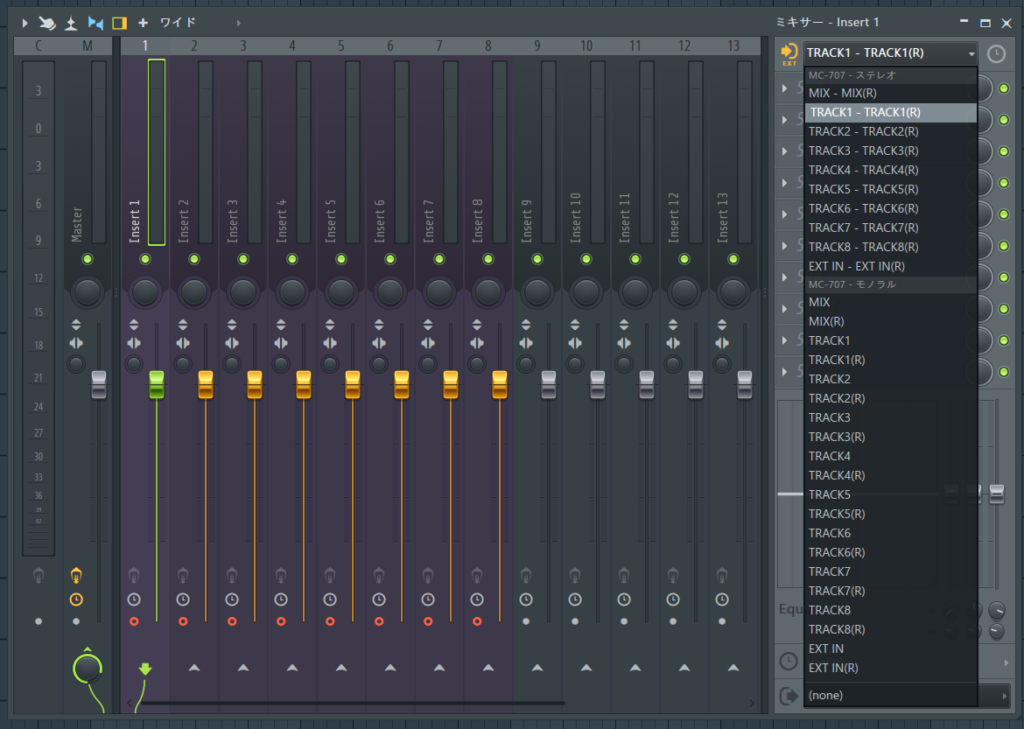
FL Studioのミキサー(F9)のインサートトラックに、MC-707の各出力を割り当てを行う。
- 割り当てたいミキサートラック(例:Insert 1)を選択。
- 右側の Audio Input Source プルダウンを開く。
- 必ず「MC-707 ステレオ」のリスト内から以下を選択する(※「モノラル」から選ぶとモノラル化されるため注意)。
- 各トラックのパラアウト:
TRACK1 - TRACK1(R)~TRACK8 - TRACK8(R) - 本体エフェクト込みの全体の音:
MIX - MIX(R) - 外部入力(EXT IN)のドライ音:
EXT IN - EXT IN(R)
- 各トラックのパラアウト:
4. 長尺録音時の注意点(ループ録音の解除)
1ループごとに別トラックへテイクが分割・保存されるのを防ぎ、曲全体を1本の長いオーディオファイルとしてそのまま録音するためには、以下の設定を行う。
- ループ録音をOFF: 画面上部の 「Loop record」(赤枠のアイコン)をオフ(消灯) にする。
- 範囲選択の解除: プレイリスト上のタイムライン赤枠選択をダブルクリック(または [Ctrl + D] ) で解除する。
- SONGモードに変更: 再生モードを「PAT」ではなく 「SONG」 に点灯させる。

5. 録音の実行手順
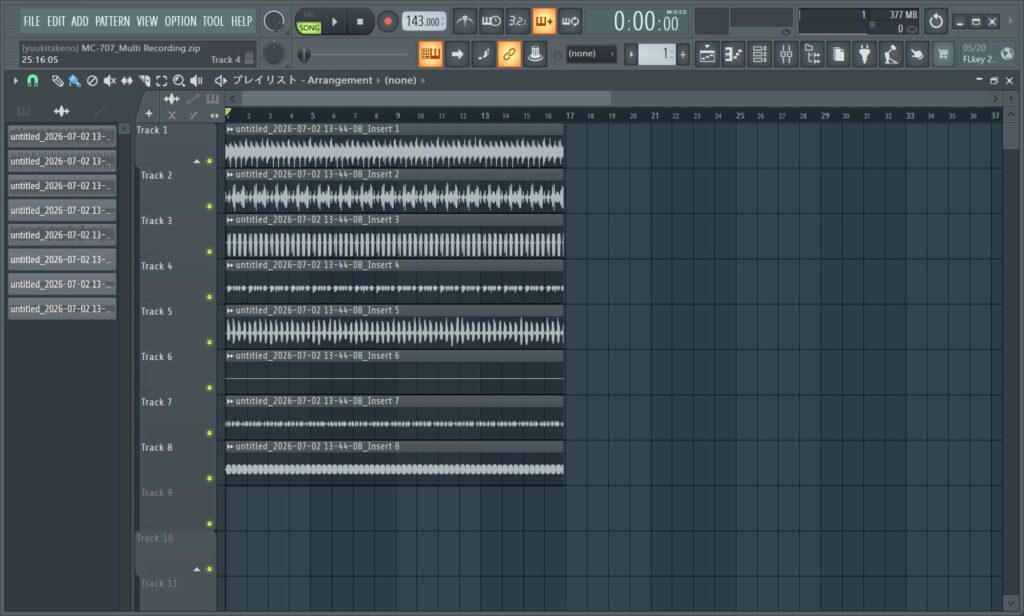
- パラアウトを設定した各ミキサートラック下部の 録音アイコン(Arm disk recording) をクリックして赤く点灯させる。
- 画面上部の RECボタン を押し、ポップアップから 「Audio, into the playlist as an audio clip」 を選択。
- PLAY(再生)ボタン を押すと同期再生が走り、各トラックの演奏がプレイリストへ同時にパラアウト録音される。
6. 録音データを含めたプロジェクト保存(Zipped Song File)
録音したオーディオファイルを含めてプロジェクトを丸ごと保存・バックアップする場合は、リンク切れを防ぐために「Zipped loop file」形式での保存を推奨。
- FL Studioのメニューから [File] > [Export] > [Zipped loop package…] を選択する。(または [File] > [Save as]… からファイル形式を [Zipped song file (*.zip)] に変更する)
- 任意の名前を付けて保存する。

※この形式で保存すると、プロジェクトファイル(.flp)と、録音に使用したすべての音声データ(.wav等)が1つのZIPファイルにまとめられるため、別のPCで作業する際や、過去のプロジェクトを開く際の「オーディオファイルが見つからない」というトラブルを未然に防ぐことができる。